ComfyUI 네번째 시간.
저번 글에 이어서 다음 튜토리얼을 진행해보자.
이번 글에서는 ComfyUI 템플릿 시작하기의 '이미지 → 3D(신규)'를 통해
Hunyuan 3D 모델로 2D 이미지를 3D로 변환해보자.
이미지 3D 변환
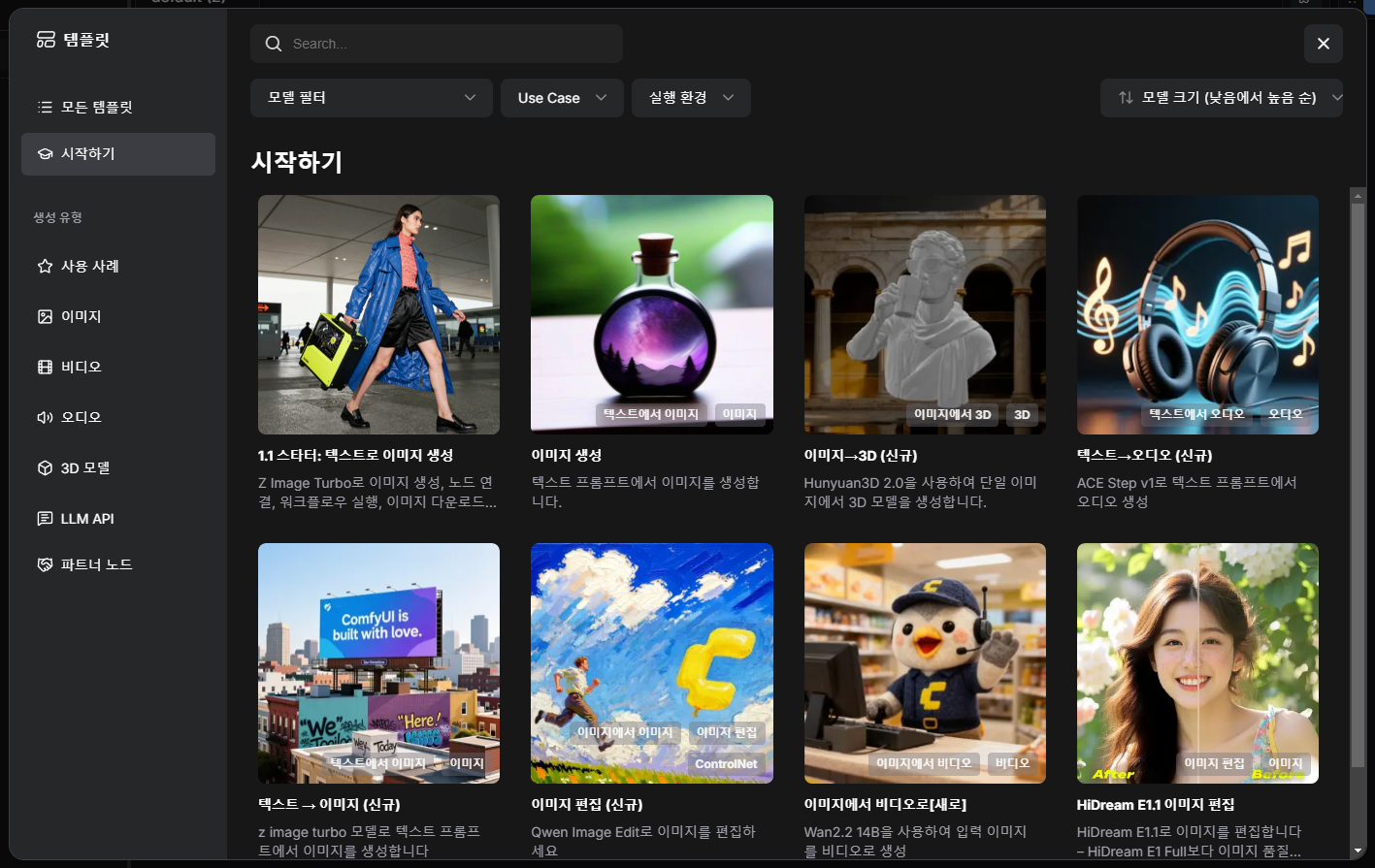
템플릿 > 시작하기 > 이미지 → 3D(신규) 을 클릭한다.
이번 튜토리얼은 2D 이미지를 이용하여 3D 그래픽으로 생성한다.
지난번과 마찬가지로 또 한 번 모델을 다운받아주자.
1. 모델
이번 모델은 04_hunyuan_3d_2.1_subgraphed이다.
"Subgraphed"란 말은 ComfyUI에서 모델을 "서브그래프(Subgraph)" 형태로 묶어둔 워크플로 템플릿으로
여러 노드를 한 덩어리로 패키징한 ComfyUI용 3D 생성 파이프라인이라고 이해하면 된다.
복잡하게 여러 노드를 연결할 필요없이 간단하게 사용할 수 있기때문에 초보자에게 유용하다.
Hunyuan 3D 모델은
단일 이미지를 입력으로 받아 3D 메쉬(Mesh)를 생성하는 Image-to-3D 생성 모델이다.
중국 최대 IT 기업인 Tencent에서 2024년 후반에 출시한 모델로
아무래도 Tencent가 게임회사이기도 하기때문에 3D 모델링 연구도 활발했을 듯 싶다.
2. 구조

이번 튜토리얼의 노드 구조는 아주 간단하다.
이미지 로드 → Hunyuan 2.1 image-to-3D Subgraph → GLB 저장
GLB 는 3D 메시, 텍스처, 재질 정보를 담는 파일 포멧으로 Blender나 웹에서 바로 확인할 수 있다.
2-1. 이미지 로드

ComfyUI 로컬 버젼에는 샘플 이미지가 없는데, ComfyUI Cloud (https://cloud.comfy.org/)에 들어가면 이미지를 받아올 수 있다.
근데 굳이 샘플이미지를 꼭 쓸 필요는 없고 3D화 하기 좋은 단순한 이미지 아무거나 있으면 된다.
업로드할 파일 선택을 누르고 원하는 사진을 로드해주자.
사실 이번 튜토리얼은 이제 끝났다.
우상단의 실행만 눌러주면 된다.
ComfyUI의 최고 장점은 이렇게 여러가지 모델을 복잡한 과정없이
누군가 이미 만들어 놓은 템플릿을 이용하여 간단하게 실행할 수 있다는 것이다.
3. 결과
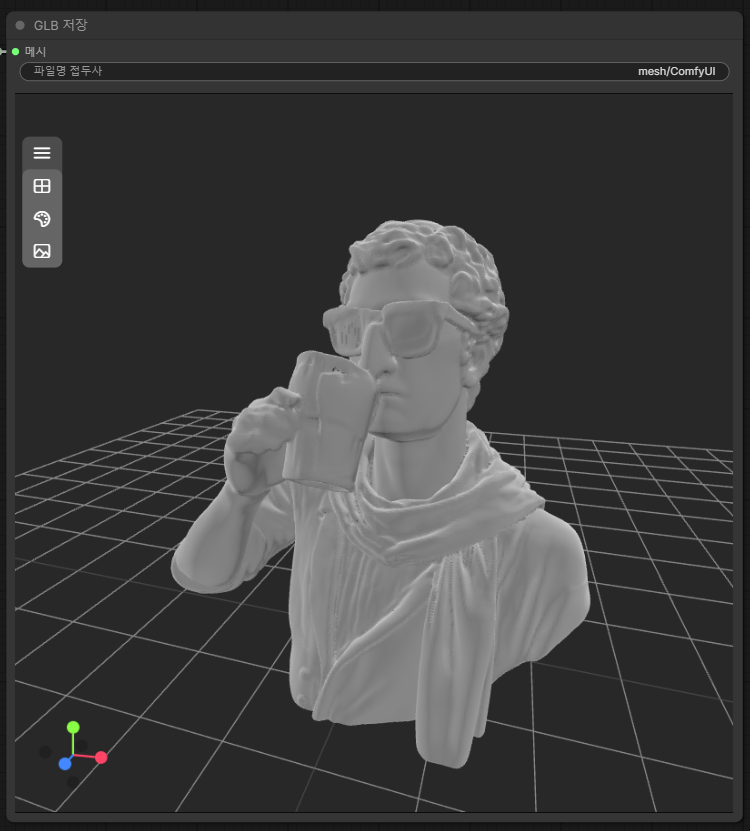
아주 근사한 3D 맥주마시는 아저씨가 약 30초 만에 생성되었다.
3D 모델링은 정말 시간과 노력이 많이 필요한 작업인데 이렇게 간단히 생성되니 편리한 세상이다.

사진에서는 잘 확인할 수 없었던 아저씨의 뒤통수까지 잘 묘사해 주었다.

이번에는 여우 다육이 화분 이미지로 3D Mesh를 생성해보았다.
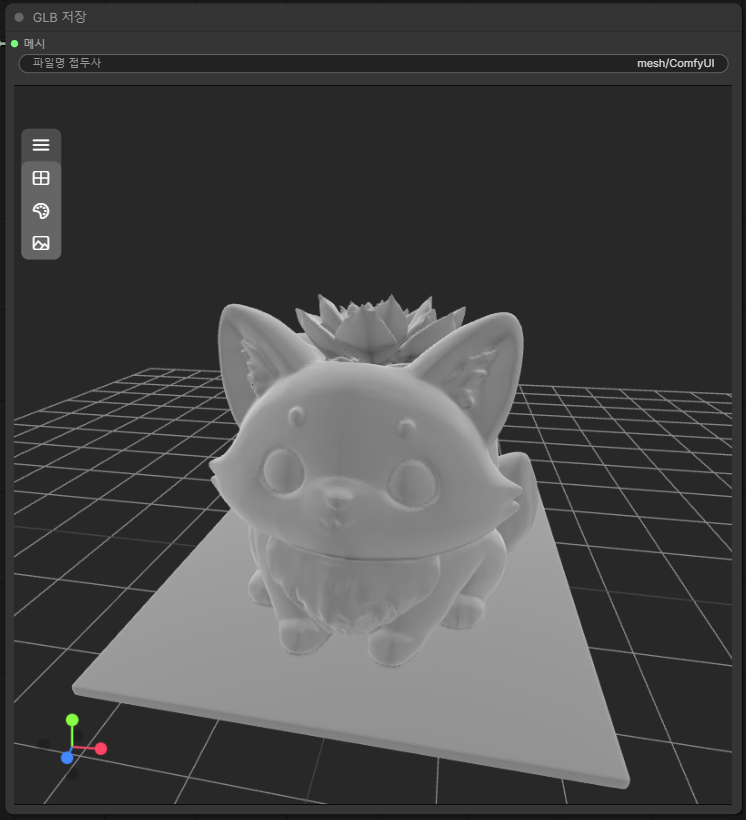
역시 아주 순식간에 3D로 만들어 주었다.
아주 그럴싸한 3D 모습이다.

뒷모습도 역시 꽤 그럴싸하다.
하지만 정교한 텍스처 퀄리티는 높아보이진 않는다.
4. 정리
이미지 → 3D(신규) 튜토리얼에서는 Hunyuan 3D Subgraph를 이용하여
정말 간단하게 이미지를 3D로 만들어보았다.
인공지능을 통한 3D 모델링으로 3D 작업이 정말 간단해지는 날이 멀지 않은 듯 하다.
다음 튜토리얼도 어서 해보자!
'AI 실험실 > ComfyUI' 카테고리의 다른 글
| ComfyUI 튜토리얼 텍스트 이미지 변환 | ComfyUI 06 (1) | 2026.02.03 |
|---|---|
| ComfyUI 튜토리얼 텍스트 오디오 변환 | ComfyUI 05 (2) | 2026.01.22 |
| ComfyUI Stable Diffusion모델로 이미지 생성하기! | ComfyUI 03 (3) | 2026.01.13 |
| ComfyUI 튜토리얼! 로컬에서 텍스트로 이미지 생성하기 | ComfyUI 02 (0) | 2026.01.13 |
| ComfyUI란? 개념부터 설치까지 정리 | ComfyUI 01 (0) | 2026.01.12 |