오늘은 ComfyUI 시작하기 다번째 시간.
또 다시 텍스트 프롬프트를 이용하여 이미지를 생성해보자.
텍스트→오디오 (신규)

템플릿 > 시작하기 >텍스트 → 이미지(신규)를 클릭한다.
아마 튜토리얼을 처음부터 차근차근 해온 사람은 뭔가 다른 것을 느낄 것이다. 바로 모델을 다운받지 않는다.
이번 튜토리얼에서는 지난 1.1 스타터: 텍스트로 이미지 생성 에서 사용한 Z Image Turbo를 사용한다.
사실 이번 튜토리얼은 지난 튜토리얼과 똑같다. 왜 시작하기에 또 신규로 들어와 있는지는 잘 모르겠지만,
그냥 넘어가면 아쉬우니 빠르게 끝내고 넘어가자.
1. 모델
지난번과 똑같은 z_image_turbo_bf16.safetensors, qwen_3_4b.safetensors, ae.safetensors를 사용한다.
모델에 대한 설명은 지난 글 참조 부탁한다.
ComfyUI 튜토리얼! 로컬에서 텍스트로 이미지 생성하기 | ComfyUI 02
이번 글에서는ComfyUI의 스타터 튜토리얼텍스트 프롬프트로 이미지를 생성하는 과정을 직접 해보겠다.ComfyUI로 이미지가 만들어지는 최소 단위 워크플로를 이해해보자. 준비물- ComfyUI 설치 https://s
sanrun.tistory.com
2. 구조

구조 역시 동일하다.
누가봐도 쉽게 할 수 있다.
3. 결과
Prompt: Giant blue and purple big billboard on rooftop in san francisco city billboard says "ComfyUI is built with love" All kinds of buoildings in different shapes and colors. Some buildings have grafitti "We" "Here" "Today"
생성물:
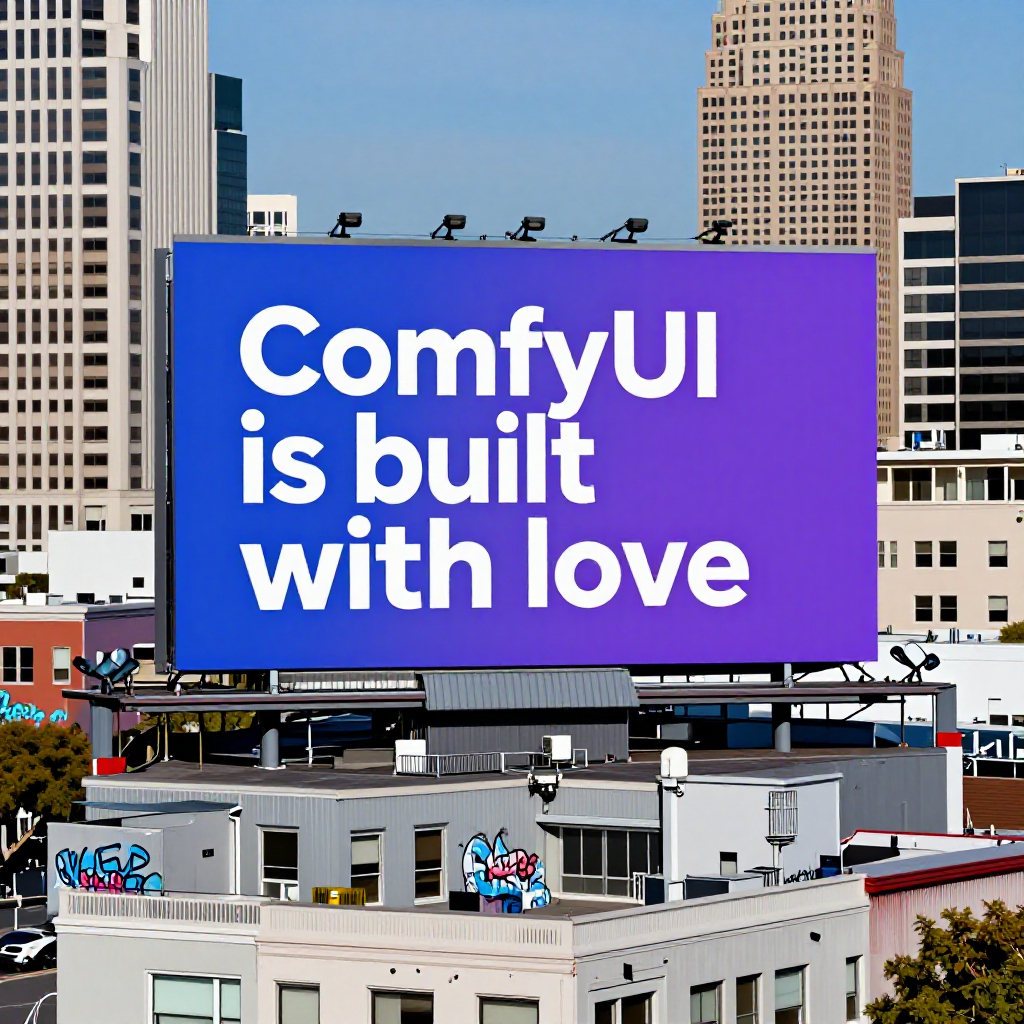
와 글씨도 잘쓴다.
GPT나 Gemini나 글씨를 잘쓰는 이미지 생성은 힘들다.
하지만 요즘 웬만한 모델들은 다 영어는 잘 쓰는 듯 하다.
한국어도 시험해보자. 영어 문장을 "컴피 최고다!"로 바꿔보았다.

이건 좀 아쉽다.
역시 한글의 벽은 아직 높나보다.
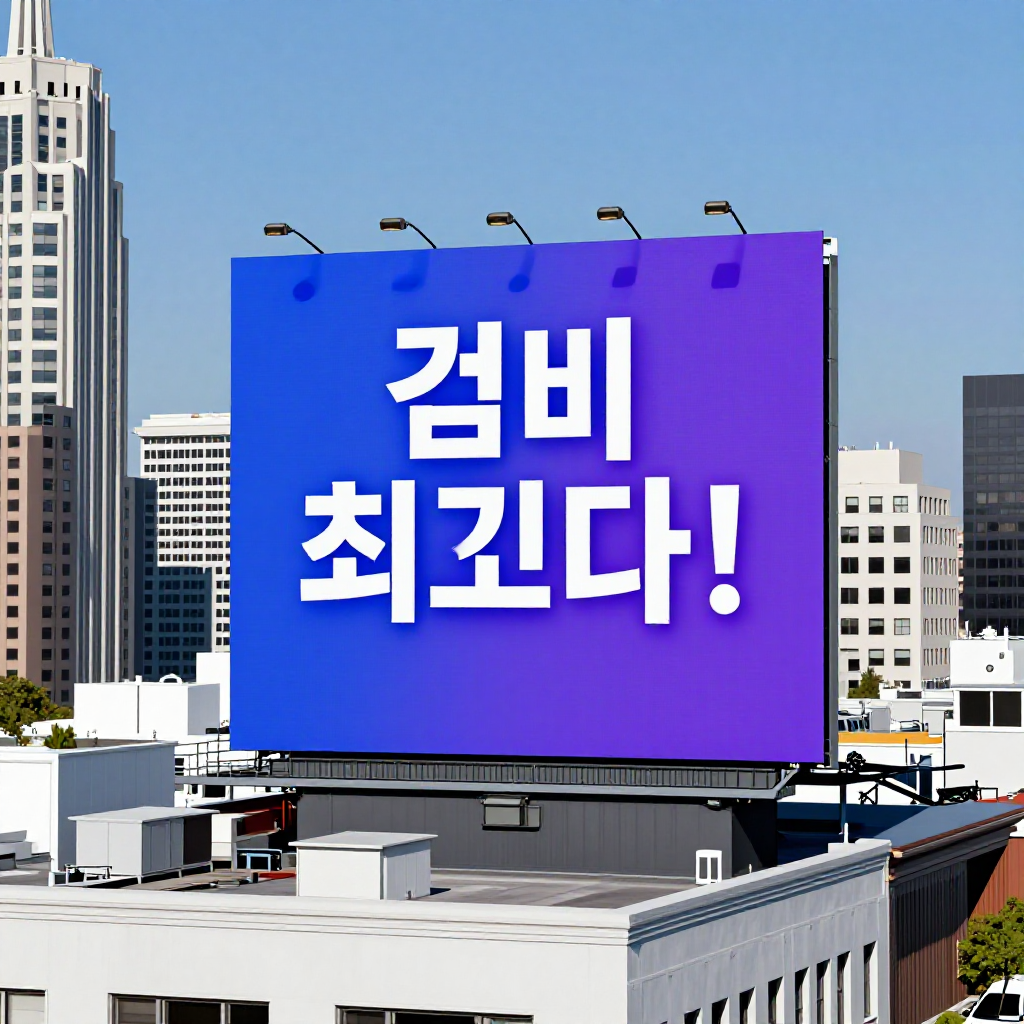
혹시나 한 번 더 해봤지만 역시나 실패.
로컬 모델로는 아직 한글 그리기는 힘든가보다.
"밤늦게 까지 컴퓨터 앞에서 블로그를 작성하고 있는 피곤해하는 30대 중반 남자"

4. 정리
오늘은 지난 시간에 해본 텍스트 이미지 생성을 다시 해보았다. Z Turbo Image 모델과 더 친해졌길 바란다.
한글이 들어가는 이미지 생성은 아직 미숙하지만 로컬 모델로 Z Turbo Image 모델을 능가하는 모델을 찾지 못했다.
온디바이스 이미지 생성 모델로는 최고인듯 하다.
'AI 실험실 > ComfyUI' 카테고리의 다른 글
| ComfyUI 튜토리얼 텍스트 오디오 변환 | ComfyUI 05 (2) | 2026.01.22 |
|---|---|
| ComfyUI 이미지 3D 변환 튜토리얼 | ComfyUI 04 (3) | 2026.01.16 |
| ComfyUI Stable Diffusion모델로 이미지 생성하기! | ComfyUI 03 (3) | 2026.01.13 |
| ComfyUI 튜토리얼! 로컬에서 텍스트로 이미지 생성하기 | ComfyUI 02 (0) | 2026.01.13 |
| ComfyUI란? 개념부터 설치까지 정리 | ComfyUI 01 (0) | 2026.01.12 |